停電の後からネットに繋がらないトラブルのチェックポイント
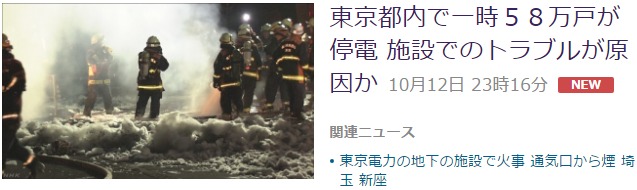
2016年10月12日 東京で大規模の停電
NHKニュース
12日午後東京都内の広い範囲で停電が発生し、停電は合わせて58万戸余りに上りました。この停電の前に埼玉県新座市にある東京電力の関係施設で送電線のケーブルが燃える火災が起きており、東京電力はこの施設で起きたトラブルが原因と見て調べています。
読売新聞
12日午後2時50分頃、埼玉県新座市野火止のびとめの地下に敷設された東京電力の送電ケーブルから出火した。この影響で、同市の変電所から東京都練馬区や豊島区の変電所への送電がストップし、午後3時半頃から都心など広範囲で停電が発生。両区や新宿区、千代田区などで最大約59万戸への電力供給が断たれた。東電によると、送電ケーブルの外側の絶縁体が破損し、ケーブル本体から火花が飛び散ったことが原因とみられる。
停電後、自宅や会社でインターネット繋がらないトラブル
停電から復帰すると、モデムやルーターも自動で電源がONとなります。しかしインターネット接続ができないトラブルが発生してしまう場合がございます。
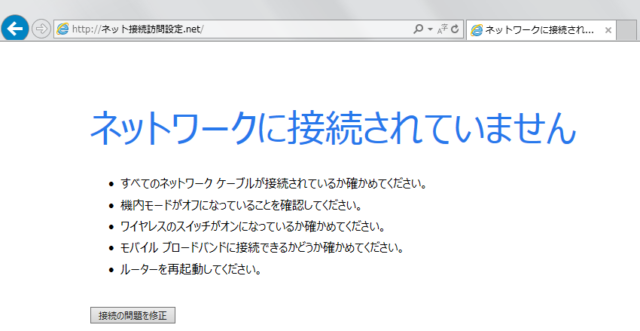
インターネットに接続されていない状態で、InternetExplorerを起動すると「ネットワークに接続されていません」のエラーメッセージが表示される
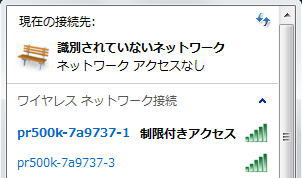
Windows無線の状態表示。無線LANには繋がっていても、インターネットに接続できない時は「制限付きアクセス」と表示される
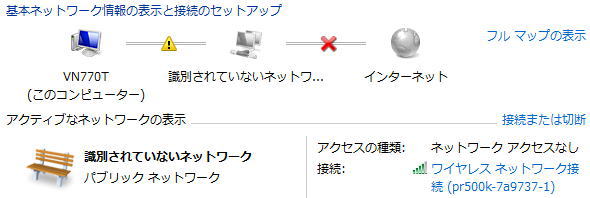
インターネットへ通じる線に赤いバツがついているとホームページ閲覧やメール送受信はできない。
インターネット接続を自力で復帰させる方法
重要!やってはいけないこと
パソコンやスマホは悪くない!壁際のモデムを疑え!
停電がらみのインターネット接続トラブルの原因として最初に疑うのは[モデム]や[ルーター]です。
いきなりWindowsのデバイスマネージャーでドライバの再インストールをしたり、Macの環境設定でTCP/IPの設定を変更したりする事は解決とはならないので最後の最後までお控えください。
1.NTT等レンタル機器の電源コンセントを抜いて5秒待って挿す
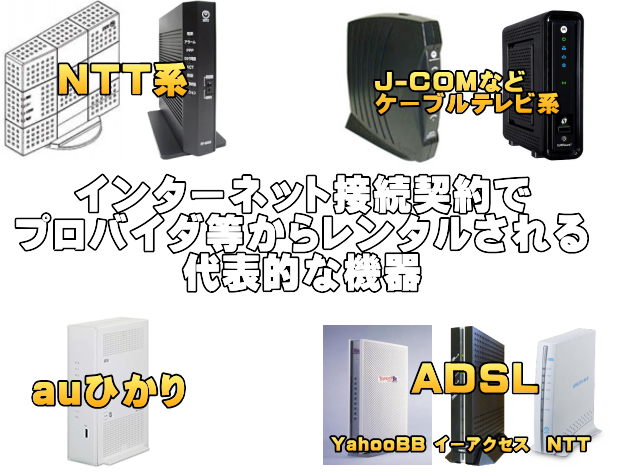
ご自宅や会社などインターネットを申し込むと、[モデム]や[ルーター]等が回線会社(プロバイダ)からレンタルされます。
設置場所は、[電話機の近く][パソコンの後ろ][テレビの後ろ]です。おおむね平成10年以降に建てられたマンションや一軒家では[玄関くつ箱の上]や[ブレーカーの隣]等に設置されている事もございます。
これらの機器のほとんどは電源スイッチがございません。
そのため、電源を入れなおす操作は、コンセントを抜いて、5秒ほど待ち、もう一度コンセントを挿す。という原始的な動作になります。
なお少し機械に詳しい方であれば[再起動]や[リセット]などボタン押す操作でも良いと思います。
モデム?ルーター?ピンとこない方は、図を参考にしてください。なおインターネット無料のマンションや寮等は部屋にレンタル機器は無い事もございます。
2.最低2分待つ
モデム等の電源を入れなおすと、光やADSLなどインターネットに繋がる為のインフラ確保の動作が始まります。
この時、モデムやルーターは様々なランプの点滅(ピカピカ)や点灯(光りっぱなし)や赤&緑&オレンジ等色で回線状態を示してくれます。
このランプの状態は機器により様々なので、トラブルが長く続いてしまっている時は、ランプの様子を撮影(動画がベスト)しておくと誰かに相談するとき役に立ちます。
3.ランプの状態を確認する
1秒でも早くネットに繋ぎたい
インターネットの専門的な話しは抜きにしたい
という方のために、「ランプの状態を確認」は省きます!
NTTやau「ひかり電話」をご利用の方は、携帯からひかり電話の番号にダイヤルしてください。電話呼び出し音が鳴ればネット回線も復帰しているハズです。
無線LANルータをお使いの方は4へ
使っていない方は6へ
お進みください。
4.無線LANルータの電源コンセントを入れなおす
ここで何度もハマってしまう方がいらっしゃいます。ハマる方の共通点は2の「最低2分待っていない」せっかちな方です。
無線LANルータも、ほとんどの機種で電源スイッチはございません。
コンセントを抜いて、5秒ほど待ち、もう一度コンセントを挿す。という原始的な動作になります。
いじると危険!ROUTERやAPなどのモード切替スイッチはいじらないようご注意ください。
5.最低2分待つ
申し訳ございません。本当に最低2分はお待ちください。
待ちきれない方は、パソコンの再起動。スマホWi-Fi設定をOFFにしてONにする。などご対応ください。
6.インターネットに繋がるかテスト
スマートフォンの方は画面上部にWi-Fiマークが復活するかご確認ください。
Windowsパソコンの方は画面右下のインターネット(wi-fi)の表示が復活するかご確認ください。
Macパソコンの方は画面右上のインターネット(wi-fi)の表示が復活するかご確認ください。
パソコンやスマートフォン等のブラウザで[Yahoo]や[楽天]など有名サイトが表示できるかお試しください。
7.つながらないときは
お役にたてず申し訳ございません。以下のチェック項目をご検討ください。
- もう一度、モデムやルータの電源入れなおしを試す
一発で解決するなら「最低2分待つ」はお守りください。 - 無線LANがダメなら有線LANケーブルでつながるか(主にPCやPS3)
- トラブルの範囲を考える
PCとスマホを所有し、2台ともネットに繋がらない時は「モデムやルータ。そして回線の問題」です。
スマホは無線LAN繋がって、PCは無線LAN繋がらない時は「パソコンの設定の問題」です。
皆様のインターネットに繋がらないトラブル解決のお役にたてたら幸いです。
Follow me!


最後までご覧いただき有難うございました。